Dein erstes Spiel in fünf Minuten
Du machst ein Jump & Run aus einer Vorlage, spielst es und änderst eine seiner Regeln. Sechs Schritte, jeder mit einem Bild von dem, was du siehst. Voxcade ist installiert? Dann los.
Voxcade starten
Doppelklick auf
voxcadeim Voxcade-Ordner (unter Linuxstart-voxcade.sh). Damit öffnet sich der Launcher.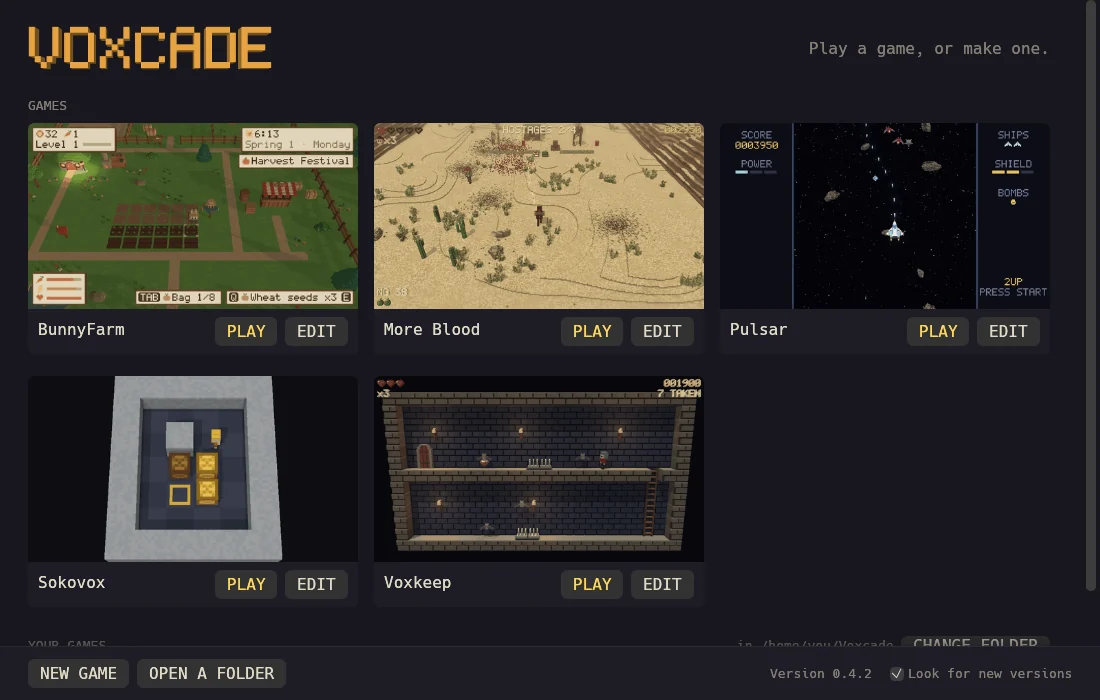
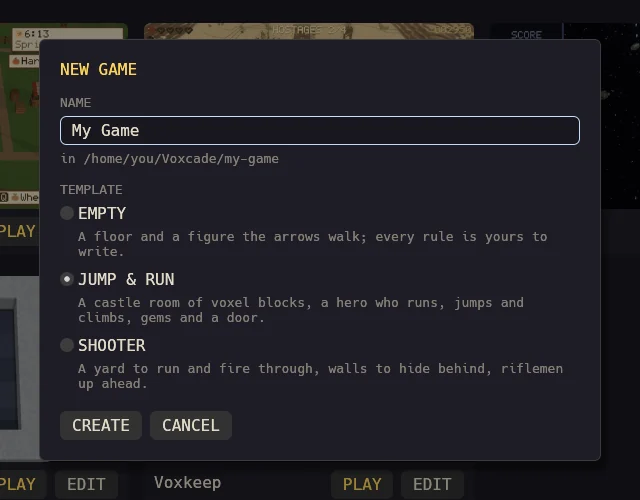
NEW GAME wählen
Der Knopf steht unten links. Tipp einen Namen für dein Spiel, wähl JUMP & RUN und dann CREATE.
Dein Spiel öffnet sich
Das ist die IDE, die Werkstatt, in der Spiele entstehen. Links stehen die Dateien deines Spiels; in der Mitte steht
main.lua, die Datei mit seinen Regeln. Lesen musst du sie jetzt nicht.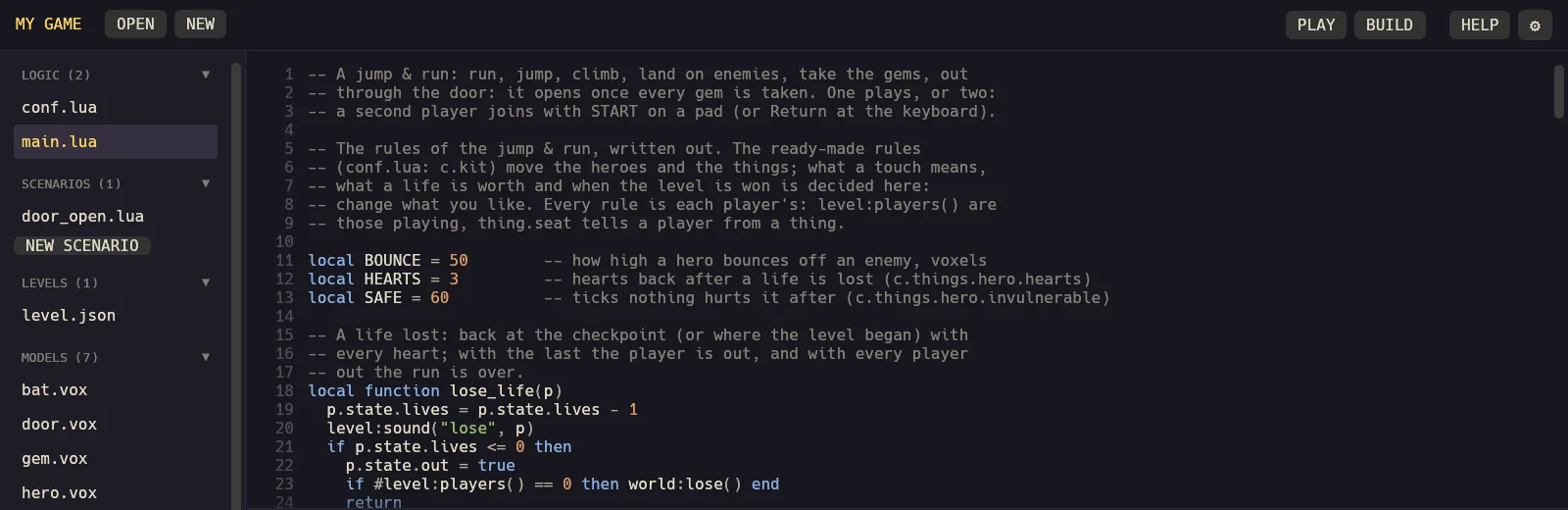
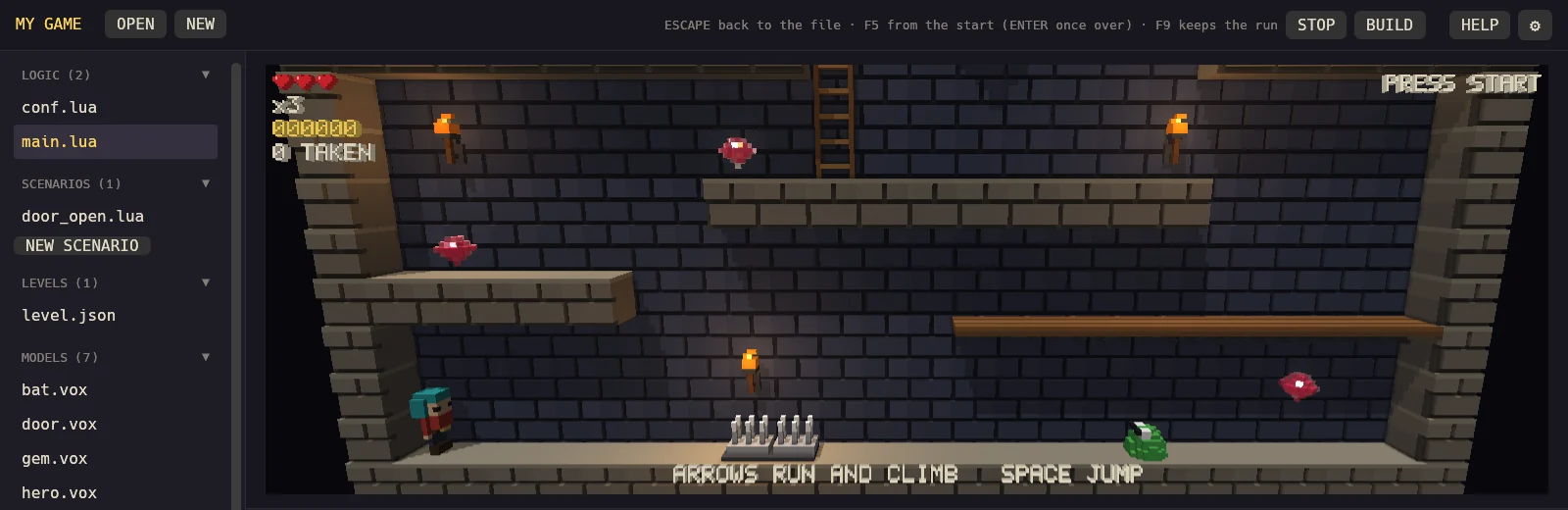
PLAY drücken
Der Knopf steht oben rechts. Dein Spiel läuft dort, wo eben die Datei stand: ein Burgraum mit Held, Schleim, Fledermaus und Edelsteinen. Die Pfeiltasten laufen, die Leertaste springt. Spring auf den Schleim und sieh, wie hoch der Held abprallt.
Eine Regel ändern
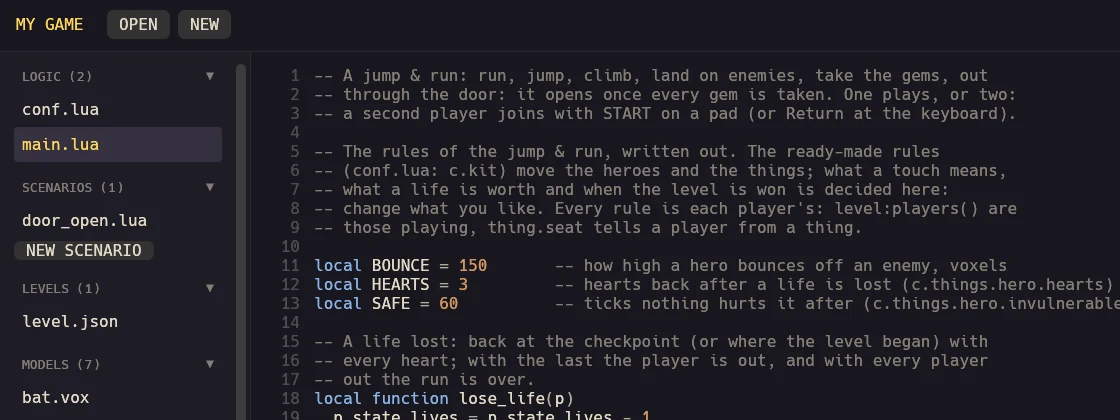
Drück Escape: Die Datei ist wieder da. In Zeile 11 steht, wie hoch der Held von einem Gegner abprallt. Mach aus 50 eine 150. Speichern musst du nicht, das macht die IDE von selbst.
Wieder PLAY drücken
Spring noch einmal auf den Schleim: Der Held fliegt jetzt dreimal so hoch. Du hast dein Spiel verändert.
So arbeitest du immer: spielen, Escape, etwas ändern, wieder spielen. Jede Zahl mit Kommentar in main.lua und conf.lua darfst du ändern.
Wie es weitergeht
Das Aussehen ändern
Doppelklick links auf hero.vox unter MODELS: Der Voxel-Editor öffnet sich in einem eigenen Fenster. Mal den Helden um; jede Änderung wird sofort gespeichert, und das Spiel zeigt sie.
Den Raum bauen
Doppelklick auf level.json unter LEVELS: Der Level-Editor öffnet sich. Setz Blöcke, Edelsteine und Gegner.
Weitergeben
BUILD oben rechts packt das Programm und dein Spiel in eine Zip-Datei im Ordner builds des Spiels, fertig zum Weitergeben.
Mehr lernen
HELP oben rechts zeigt an Beispielen, was dein Code kann: ganze kleine Spiele zum Kopieren und Ändern. Die fünf Spiele, die Voxcade mitbringt, öffnest du im Launcher mit EDIT, um zu sehen, wie sie gemacht sind.