So installierst du es
Kein Installer, kein Konto: Voxcade ist ein Ordner. Herunterladen, entpacken, Voxcade doppelklicken. Fünf Minuten, Schritt für Schritt.
Windows
Ein PC mit Windows 10 oder 11 (64 Bit). Seine Grafik muss DirectX 12 oder Vulkan können, wie die meisten seit etwa 2015.
Herunterladen
Lade die Zip-Datei herunter. Dein Browser legt sie in den Ordner Downloads.
Für Windows herunterladen 20,2 MB
Meldet der Browser, die Datei werde selten heruntergeladen, behalte sie: in Edge die drei Punkte daneben, Beibehalten, Mehr anzeigen, Trotzdem beibehalten.
Entpacken
Öffne den Ordner Downloads, klick mit der rechten Maustaste auf die Zip-Datei und wähle Alle extrahieren, dann Extrahieren. Ein neuer Ordner mit demselben Namen öffnet sich, darin
voxcade. Starte es von dort, nicht aus der Zip-Datei: Dort läuft es nicht.Weniger Warnungen später: Klick vor dem Entpacken mit der rechten Maustaste auf die Zip-Datei, wähle Eigenschaften, setz unten den Haken bei Zulassen und drück OK.
Voxcade starten
Beim ersten Mal meldet Windows vielleicht, es habe deinen PC geschützt: Voxcade ist noch nicht signiert. Klick auf Weitere Informationen, dann auf Trotzdem ausführen (der große Knopf, Nicht ausführen, würde es aufhalten). Windows merkt es sich.
Doppelklick auf
voxcade(Windows zeigt es vielleicht alsvoxcade.exe; als Typ steht Anwendung da). Der Launcher öffnet sich: PLAY neben einem Spiel startet es. Dahinter öffnet sich ein schwarzes Fenster: Es zeigt Meldungen und schließt sich mit Voxcade.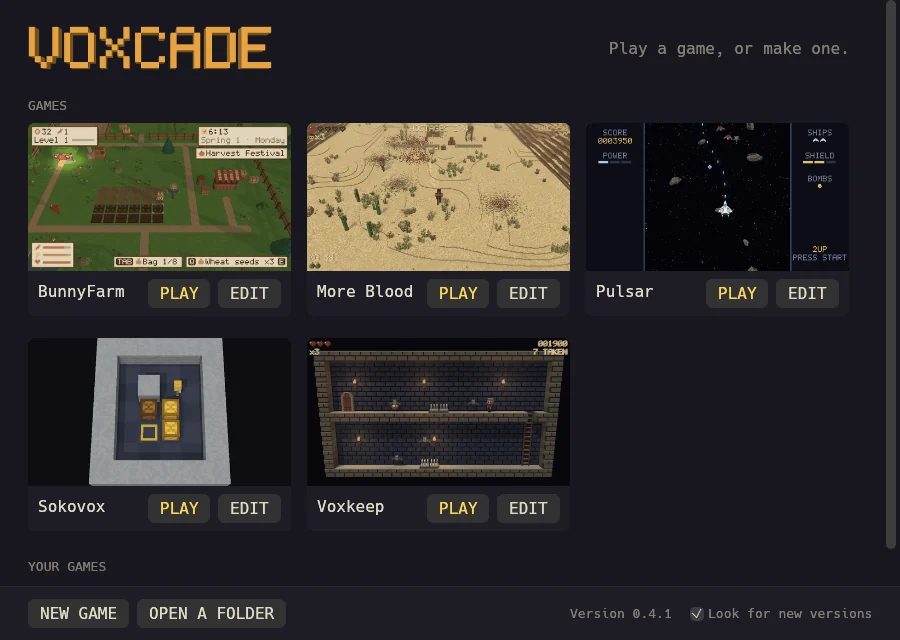
Dann: Spiele machen
Im Launcher öffnet EDIT ein Spiel in der IDE, der Werkstatt, in der Spiele entstehen, und NEW GAME beginnt ein eigenes. Der Schnellstart zeigt den Weg.
Dann: zusammen spielen
Übers Internet muss nichts geöffnet werden. Willst du im Heimnetz hosten, fragt Windows beim ersten Mal, ob Voxcade ins Netz darf: Erlaube es für private Netzwerke (ein Administrator muss zustimmen). Aus Versehen abgebrochen? Windows-Sicherheit, Firewall- & Netzwerkschutz, Zugriff von App durch Firewall zulassen.
Linux
Ein PC mit aktuellem Linux (64 Bit): Ubuntu 24.04, Linux Mint 22, Fedora 40, Debian 13 oder neuer, mit Vulkan-Grafiktreibern.
Herunterladen
Lade die tar.gz-Datei herunter.
Für Linux herunterladen 23,3 MB
Entpacken
Klick im Dateimanager mit der rechten Maustaste darauf und wähle Hier entpacken. Oder in einem Terminal, im Ordner mit der Datei:
tar xzf voxcade-0.6.0-linux-x86_64.tar.gzVoxcade starten
Öffne den neuen Ordner und doppelklick auf
start-voxcade.sh. Zeigt der Dateimanager stattdessen den Text, klick mit der rechten Maustaste darauf und wähle Als Programm ausführen, oder erlaube das Ausführen in den Eigenschaften. Der Launcher öffnet sich: PLAY neben einem Spiel startet es. Oder in einem Terminal:cd voxcade-0.6.0-linux-x86_64 ./voxcadeErscheint nichts, starte es wie oben aus einem Terminal: Dort steht, was fehlt.
GLIBC_2.39 not foundheißt, das System ist zu alt (Ubuntu 24.04, Linux Mint 22 und neuer gehen); die erste Zeile hiervon zeigt die Version:ldd --version
Dann: Spiele machen
Im Launcher öffnet EDIT ein Spiel in der IDE, der Werkstatt, in der Spiele entstehen, und NEW GAME beginnt ein eigenes. Der Schnellstart zeigt den Weg.
Dann: zusammen spielen
Übers Internet muss nichts geöffnet werden. Willst du im Heimnetz hosten und eine Firewall ist an (ufw, wie unter Ubuntu), lass das Spiel herein:
sudo ufw allow 26500/udpGut zu wissen
Tasten und Gamepads
Tastatur oder Gamepad. Jedes Spiel zeigt beim Start seine Tasten; alle zum Nachsehen und Ändern stehen unter Pause (Escape), EINSTELLUNGEN, STEUERUNG. Dort gibt es auch Lautstärke, Vollbild und Sprache. Die Menüs der Spiele sprechen Deutsch, der Launcher und die IDE Englisch.
Eine neue Version
Der Launcher meldet, wenn es eine neue Version gibt. UPDATE NOW holt sie, prüft sie und setzt sie ein; was vorher da war, wandert in den Ordner before-update. Eigene Spiele, Einstellungen, Bestenlisten und Spielstände bleiben. Das Nachsehen lässt sich im Launcher abschalten.
Entfernen
Lösch den Ordner. Die Einstellungen bleiben in %APPDATA%\voxcade (Windows) oder ~/.config/voxcade (Linux), bis du auch diesen löschst; eigene Spiele liegen in Voxcade in deinem Benutzerordner.
Wenn es nicht startet
Liegt es an der Grafik, sagt Voxcade das in einem Fenster: Bring den Grafiktreiber auf den neuesten Stand. Läuft ein Spiel langsam, hilft EINSTELLUNGEN, BILD, SCHATTEN niedriger. Erscheint unter Linux gar nichts, starte es aus einem Terminal wie in Schritt 3.